
Introduzione
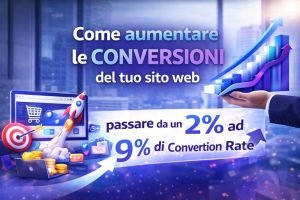
Vuoi aumentare le conversioni del tuo sito web ma non sai da dove iniziare? Il tuo sito riceve visite ma il telefono non suona. La casella email dei preventivi rimane vuota. Ecco il dato che farà male: il conversion rate medio dei siti web italiani è tra l’1% e il 3%
Su 100 persone che entrano nel tuo sito, solo 1 o 3 chiedono il preventivo.
❌ La brutta notizia: Il problema non è il traffico. Non è il mercato che non funziona. Sono gli errori invisibili che stai facendo nel tuo sito.
✅ La bella notizia: Questi errori puoi scoprirli e correggerli gratis, usando uno strumento che Microsoft mette a disposizione di chiunque: Microsoft Clarity.
In questa guida ti spieghiamo:
- I 5 errori invisibili che uccidono le conversioni
- Come installa Microsoft Clarity (in 5 minuti, senza programmatori)
- Come leggere i dati per capire cosa succede davvero
- 5 azioni concrete che puoi implementare da oggi
Vuoi scoprire come aumentare le conversioni del tuo sito web? Continua a leggere..
Il Dato che Deve Spaventarti
Prima di tutto, capiamo il problema dimensioni.
Se hai 100 visitatori al mese e il tuo conversion rate è dell’1%, stai generando 1 contatto al mese.
Se puoi con 3 siti simili e non correggi gli errori, stai perdendo:
- 2 contatti al mese
- 24 contatti all’anno
- Se un contatto vale 500€, sono 12.000€ all’anno che stai buttando.
E tutto perché stai commettendo errori che nessuno ti ha mai insegnato a evitare.
👉 Caso Reale: Uno studio legale che abbiamo seguito a Milano aveva un form con 12 campi. Clarity ha mostrato che il 60% abbandonava prima di compilare. Hanno ridotto a 3 campi, spostato il form in alto e cambiato il pulsante a blu. Risultato: conversion rate da 0.8% a 2.1%, +6 contatti al mese, +€30.000/anno. Tempo: 2 ore. Costo: 0€.
Questo è un esempio perfetto di come aumentare conversioni sito web cambiando piccoli dettagli
1. Il Form è un Interrogatorio (Errore #1)
Cosa succede
Visualizza il tuo sito come se fossi un cliente nuovo. Vai alla home, scorri un po’, vedi qualcosa di interessante e pensi: “Mmm, forse mi conviene approfondire”.
Clicchi sul pulsante “Contattaci” o “Richiedi preventivo”.
E ecco cosa appare:
Nome *
Cognome *
Azienda *
Settore *
Numero di dipendenti *
Telefono *
Indirizzo *
CAP *
Città *
P.IVA *
"Come ci hai conosciuto?" (dropdown con 50 opzioni)
Messaggio *
[INVIA]
Che cosa fai? Chiudi la scheda.
Perché non funziona
Psicologicamente, ogni campo aggiuntivo aumenta la percezione di “impegno” necessario. Non è razionale, è emotivo.
Il dato: Ogni campo in più riduce il conversion rate del 20-30%.
Se il tuo form ha 10 campi e lo riduci a 2, il tasso di compilazione aumenta di 5-10 volte.
La Soluzione
Semplifica. Drasticamente.
Chiedi SOLO:
- Nome
Basta. Se la persona è interessata, ti contatterà e poi potrai chiedere il resto.
Versione avanzata (se vuoi essere un po’ più specifico):
- Nome
- Un semplice dropdown: “Che cosa ti serve?” (3-4 opzioni)
Nient’altro o solamente le cose “ESSENZIALI”.
2. Parli Solo di Te, Non di Loro (Errore #2)
Cosa succede
Apri il sito di una consulente fiscale. La home dice:
“Studio Rossi & Associati è una realtà giovane e ambiziosa nata nel 2010. Siamo specializzati in consulenza fiscale per le PMI. Il nostro team è composto da 5 professionisti con oltre 15 anni di esperienza. La nostra missione è accompagnare le imprese nel loro percorso di crescita…”
E tu? Noia totale. Non importa niente di quando è nata, di quanti sono nel team, di quale sia la loro missione.
Perché non funziona
Il cervello dell’utente fa questa domanda: “Questo mi risolve il mio problema?”
Se la home non risponde a questa domanda nei primi 3 secondi, l’utente se ne va.
E tu stai parlando di te. Non del cliente.
La Soluzione
Invertire il focus. Dal “chi sei” al “cosa risolvi”.
Invece di:
“Studio Rossi è leader nella consulenza fiscale per le PMI”
Scrivi:
“Ti aiutiamo a pagare meno tasse in modo legale e sicuro, risparmiando migliaia di euro all’anno”
O ancora meglio, fai una home così:
[HEADLINE]
"Stai pagando più tasse del dovuto?"
Scopri come risparmiare migliaia di euro con la consulenza fiscale corretta.

[SUBHEADING]
Non è fortuna. È strategia.

[CTA]Tutto qui. Il cliente capisce subito se è per lui o no.
3. Il CTA (Call To Action) è Invisibile o Vago (Errore #3)
Cosa succede
Navighi il sito e da qualche parte c’è un link grigio nel menu che dice “Contattaci”.
Oppure in fondo c’è un pulsante marrone che dice “Contact Us”.
Oppure peggio: non c’è proprio una CTA chiara.
Perché non funziona
Ambiguità = paura di cliccare.
L’utente pensa:
- “Se clicco su ‘Contatti’, mi chiameranno subito?”
- “Mi manderanno a una pagina con un modulo da 50 campi?”
- “Mi spammeranno?”
L’incertezza blocca l’azione.
La Soluzione
Sii specifico e rassicurante.
Invece di:
- “Contattaci”
- “Contact Us”
- “Invia un messaggio”
Usa:
- “Richiedi un preventivo gratuito” (dice esattamente cosa accade)
- “Prenota una call senza impegno” (la parola “senza impegno” rassicura)
- “Scarica il listino completo” (è concreto)
- “Ricevi una analisi gratuita” (promette valore)
E accanto al pulsante, scrivi una riga piccola:
“Risponderemo entro 24h. Nessun impegno, solo una chiacchierata.”
Questo cambia TUTTO.
4. Zero Prove che Sei Bravo (Errore #4)
Cosa succede
Il tuo sito dice:
- “Siamo esperti”
- “Siamo leader”
- “Garantiamo qualità”
- “I tuoi risultati sono la nostra priorità”
Ma non c’è niente che lo prova.
Niente. Nessun logo di clienti. Nessuna testimonianza vera. Nessun caso studio con numeri reali.
Perché non funziona
Le persone non si fidano di quello che dici di te stesso.
Se io dico “sono bravissimo”, non significa nulla.
Se 10 clienti dicono “quest’agenzia ha raddoppiato i miei contatti”, allora il discorso cambia.
La Soluzione
Aggiungi Riprova Sociale (Social Proof):
- Loghi di clienti reali (anche senza nome, almeno il logo)
- Testimonianze vere con nome, cognome, azienda, e se possibile foto
- Numeri concreti:
- “Abbiamo aiutato 150+ PMI a crescere”
- “Media di 40% aumento visitatori nei primi 6 mesi”
- “4.9/5 stelle su Google (42 recensioni)”
- Case study mini:
- “Come abbiamo aumentato i contatti di Studio Legale Rossi del 300% in 4 mesi” – Utilizza numeri, timeline, e cosa è stato fatto.
5. Lasci l’Utente nel Buio (Errore #5)
Cosa succede
L’utente finalmente supera tutti gli ostacoli. Sta per compilare il form.
Ma pensa:
- “Se scrivo, che succede? Mi chiameranno subito?”
- “Quanto tempo aspetto la risposta?”
- “Mi manderanno direttamente un preventivo o vuole una call?”
- “Mi riempiranno di messaggi?”
L’incertezza lo blocca. Chiude tutto e se ne va.
Perché non funziona
Il tuo sito ha fatto un’ottima impressione, ma ha lasciato il cliente con più domande di risposte.
La Soluzione
Scrivi esattamente cosa succede dopo il click.
Vicino al pulsante scrivi:
📧 Riceverai una email di conferma
📞 Ti chiameremo entro 24h per una chiacchierata conoscitiva gratuita
✅ Se non siamo in grado di aiutarti, te lo diciamo onestamente
⏱️ La call dura circa 30 minuti
💰 Nessun costo, nessun impegno
Oppure più semplice:
“Clicca qui per ricevere una stima gratuita entro 24 ore. Nessun impegno.”
Quando l’utente sa esattamente cosa succede, è meno spaventato.
Come Scoprire TUTTI Questi Errori nel Tuo Sito (Senza Indovinare)
Finora ti abbiamo detto cosa sbagliare. Ma come fai a sapere se il TUO sito ha questi problemi?
Non indovinando. Non chiedendo a un amico. Non fidandoti del tuo istinto.
Usando i dati.
Ed esattamente per questo esiste Microsoft Clarity.
Cos’è Microsoft Clarity?
Microsoft Clarity è uno strumento di analisi 100% gratuito che ti permette di vedere letteralmente cosa fanno gli utenti sul tuo sito.
È come avere i raggi X. Ecco cosa ti mostra Clarity:
1. Heatmaps (Mappe di Calore)
Vedi una mappa del tuo sito dove sono segnati:
- Dove cliccano le persone (in rosso/arancio le zone più cliccate)
- Dove scorrono (scroll depth)
- Dove hover (dove passano il mouse)
Valore: Scopri se il tuo pulsante “Richiedi preventivo” è davvero visibile, o se la gente clicca su altre cose.
2. Session Recordings (Registrazioni Video)
Vedi video anonimi di come gli utenti navigano il tuo sito:
- Come arrivano dalla home
- Cosa leggono
- Dove si bloccano
- Dove se ne vanno
È come stare dietro le spalle di 100 clienti mentre navigano il tuo sito.
Valore: Capisci esattamente il “viaggio mentale” del cliente. Dove è confuso, dove ha fretta, dove perde interesse.
3. Rage Clicks (Clic di Rabbia)
Clarity ti segnala quando un utente clicca più volte sulla stessa cosa in fretta.
Questo significa: “Non funziona, stai cliccando su qualcosa che dovrebbe essere un link ma non lo è.”
Valore: Scopri gli errori tecnici che stai ignorando.
4. Scroll Depth
Vedi esattamente quanto scorrono le persone prima di andarsene.
Se il 90% se ne va prima di aver visto la tua CTA (che è in basso), allora il problema è evidente.
Valore: Capisci se devi spostare le cose importanti più in alto.
Come Installare Microsoft Clarity (Guida Passo-Passo)
👉 Scarica la guida PDF Gratuita per aumentare le conversioni del tuo sito web
Non serve essere un programmatore. È davvero semplicissimo.
Prerequisiti:
- Un account Microsoft (quello di Outlook va bene)
- Accesso al tuo sito web (o al CMS, tipo WordPress)
Passo 1: Registrati a Microsoft Clarity
- Vai a https://clarity.microsoft.com/
- Clicca “Accedi” (in alto a destra)
- Usa un account Microsoft. Se non ne hai uno, creane uno (è gratis)
- Una volta dentro, clicca “Crea un progetto” (oppure “Aggiungi un progetto”)
Passo 2: Configura il Progetto
- Scrivi il nome del tuo sito (es. “Studio Legale Rossi”)
- Inserisci l’URL del tuo sito (es. www.studiolegalerossi.it)
- Seleziona il paese (Italia)
- Clicca “Crea”
Passo 3: Copia il Codice di Tracking
Clarity ti darà un codice che assomiglia a questo:
xml<script type="text/javascript">
    (function(c,l,a,r,i,t,y){
        c[a]=c[a]||function(){(c[a].q=c[a].q||[]).push(arguments)};
        // ... codice lungo
    })(window, document, "clarity", "script", "xxxxxxx");
</script>
👉 Copia tutto questo codice.
Passo 4: Incolla il Codice nel Tuo Sito
Se usi WordPress:
- Vai su Aspetto > Editor
- Cerca il file header.php
- Incolla il codice alla fine di </head> (prima del </head>)
- Clicca Salva
Se usi un page builder (Elementor, Divi, ecc.):
- Vai su Impostazioni Sito (o simile)
- Cerca “Custom CSS” oppure “Head Code” oppure “Codice personalizzato”
- Incolla il codice
- Salva
Se non sai dove incollarlo:
Chiedi al tuo hosting o al tuo programmatore oppure contattaci per una consulenza gratuita. Bastano 2 minuti.
Passo 5: Aspetta 24-48 Ore
Clarity ha bisogno di raccogliere dati. Aspetta un giorno o due.
Poi torna su clarity.microsoft.com, clicca sul tuo progetto e inizia a guardarti i dati.
Come Leggere i Dati di Clarity
1. Guarda le Heatmaps
- Nel dashboard di Clarity, clicca “Heatmap”
- Seleziona la pagina che vuoi analizzare (solitamente parti dalla home)
- Scegli il tipo: Click (dove cliccano), Scroll (dove scorrono), Move (dove spostano il mouse)
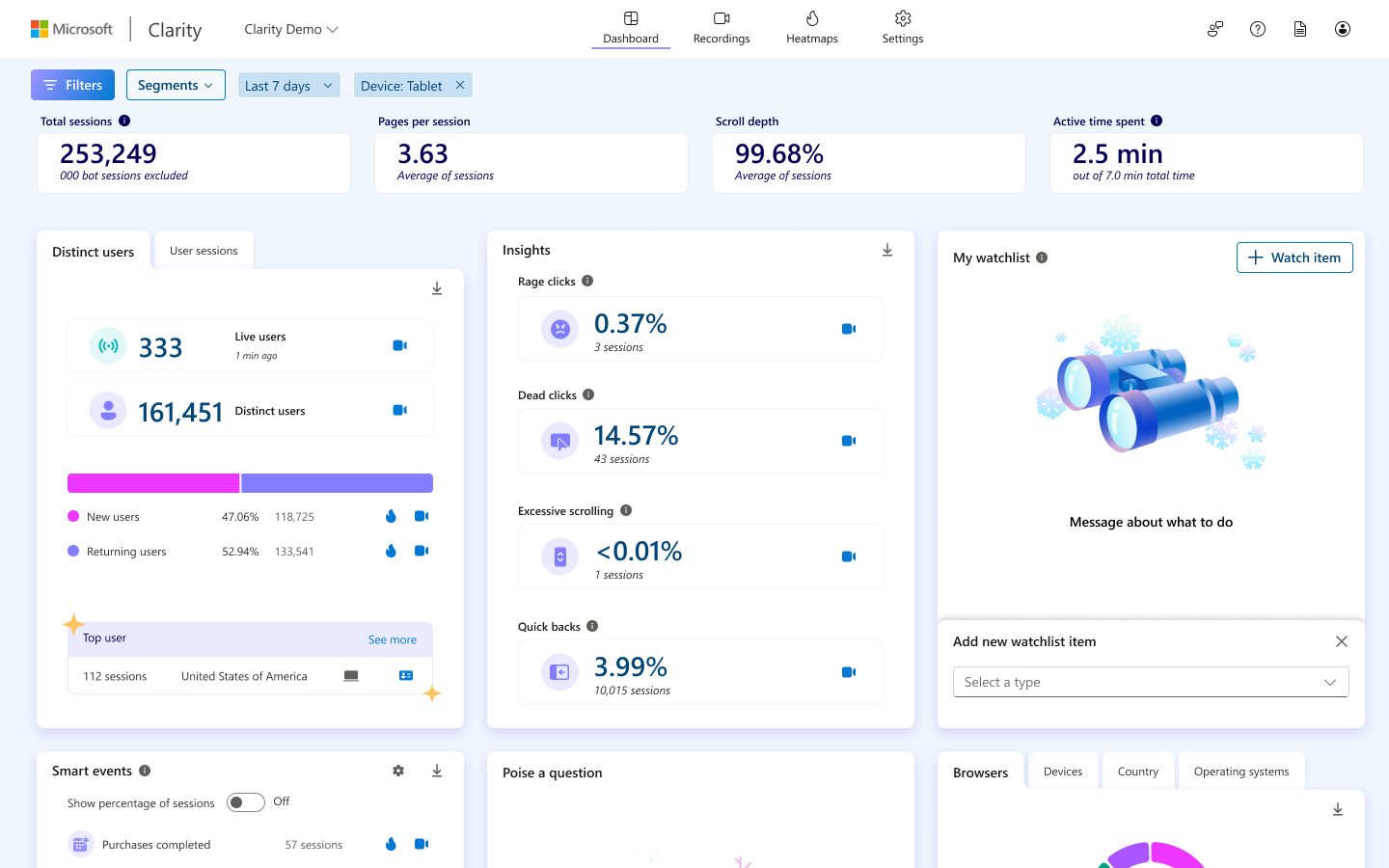
Cosa cercare:
- Il tuo pulsante “Richiedi preventivo” è rosso/arancio? Bene, la gente lo vede.
- È blu/azzurro? Male, nessuno clicca su di esso. Sposta in alto, cambia colore, rendilo più grande.
- La gente clicca su immagini che non sono link? Sono confusi.
2. Guarda le Session Recordings
- Clicca su “Session Recordings”
- Seleziona la pagina
- Clicca su una registrazione casuale
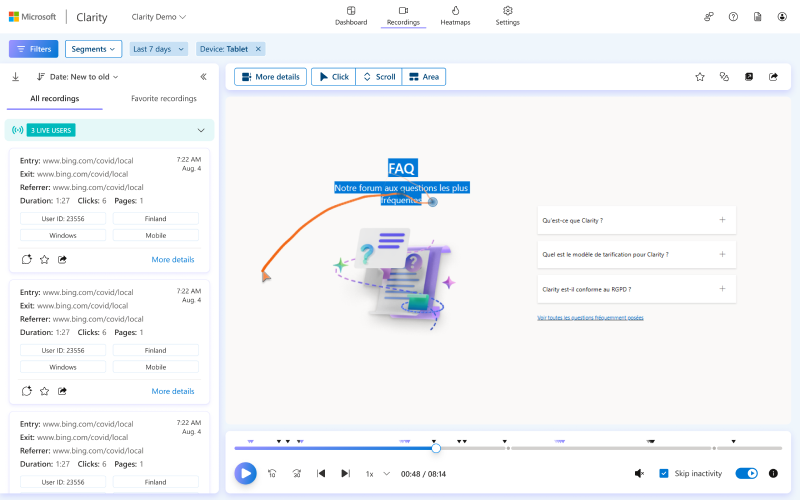
Cosa cercare:
- La persona legge il tuo headline? Se sì, buon segno.
- Si ferma al form? Bene, lo vede.
- Legge il form ma non lo compila e se ne va? Male, il form è troppo lungo o non piace qualcosa.
- Clicca sul pulsante più volte? Non funziona il link, c’è un errore tecnico.
Consiglio: Guarda 10-15 registrazioni diverse. Ti farai un’idea precisa di quello che succede.
3. Guarda i Rage Clicks
- Clicca su “Heatmap” > “Rage Clicks”
Questi sono i tuoi “allarmi rossi”. Dove le persone provano a cliccare e non riescono.
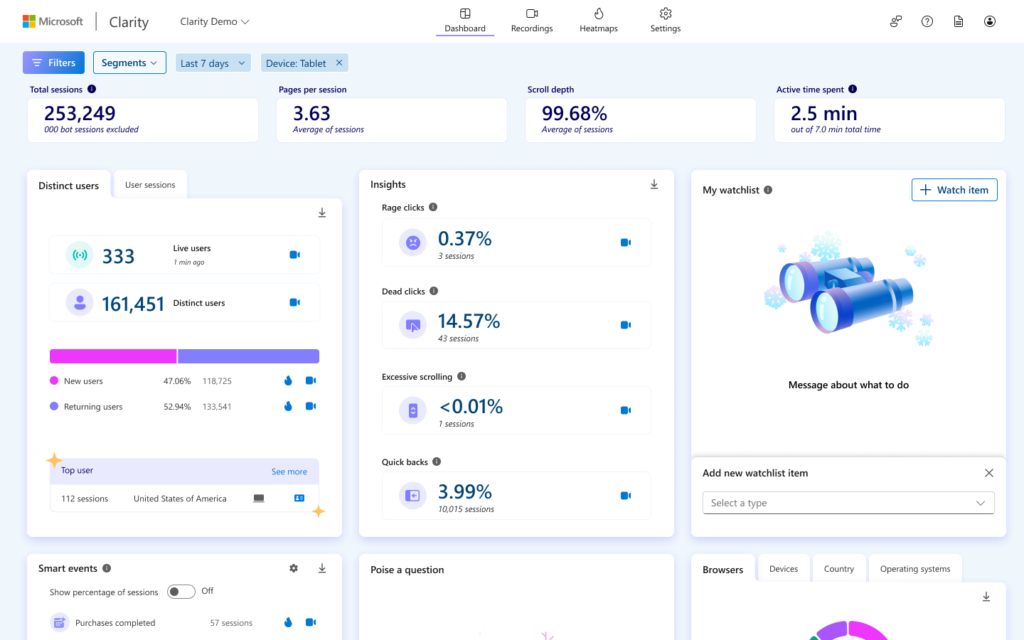
Cosa fare:
- Se vedi un rage click su una immagine, rendila cliccabile o aggiungi un link.
- Se vedi un rage click su un pulsante, controlla se il link funziona.
4. Guarda la Scroll Depth
Vedi una percentuale: es. “70% scorrono fino a qui”.
Se il 90% se ne va prima di aver visto la tua CTA principale, il problema è ovvio: devi metterla più in alto.
5 Azioni Concrete da Fare Oggi Stesso
Perfetto, ora hai i dati. Cosa fai?
Azione 1: Semplifica il Form
Se il form ha più di 3 campi, riducilo a 2:
- Nome
Fatto. Salva e migliora il tuo sito.
Azione 2: Riscrivi la Home
Leggi la tua home. Se parla di te e non del cliente, cambiarla:
- Togli tutto quello che inizia con “Siamo”, “Offriamo”, “Abbiamo”
- Scrivi due frasi forti che dicono cosa risolvi PER IL CLIENTE
Esempio:
PRIMA: "Offriamo servizi di web design per PMI"
DOPO: "Aumentiamo i tuoi contatti con siti web che convertono davvero"
Azione 3: Cambia i CTA
Trova tutti i pulsanti “Contattaci” e rinominali:
- “Richiedi preventivo gratuito”
- “Prenota una call senza impegno”
- “Scarica il listino”
Sii specifico.
Azione 4: Aggiungi Riprova Sociale
Se non hai testimonianze vere, chiedile ai tuoi clienti:
text"Ehi! Mi piacerebbe aggiungere una tua testimonianza al mio sito (con il tuo nome e la tua foto).
Potresti dirmi in poche righe come è stato lavorare con me?"
Sarai sorpreso da quanti diranno sì.
Se non hai neanche i clienti, aggiungi almeno:
- Le certificazioni che hai
- I numeri di progetti completati
- Il numero di anni di esperienza
Azione 5: Scrivi Cosa Succede Dopo
Accanto a ogni CTA, scrivi una frase che rasserenazione:
👉 "Richiedi preventivo gratuito"
📧 Ti manderemo una stima entro 24h
✅ Nessun impegno
Conclusione: Non Tirare a Indovinare
Il tuo sito non converte perché commetti uno (o più) di questi 5 errori invisibili.
Potrebbero costarti migliaia di euro all’anno in opportunità perse.
Ma il bello è che puoi scoprire esattamente dove sono i problemi usando uno strumento gratuito: Microsoft Clarity.
Una settimana di dati reali ti dice più di 6 mesi di ipotesi.
Quindi:
- Installa Clarity oggi (5 minuti)
- Aspetta 2 giorni (raccoglie dati)
- Guarda le heatmap e le registrazioni (1 ora)
- Implementa le 5 azioni (2-3 ore)
- Aspetta 2 settimane e misura i risultati
Se il tuo sito ha 100+ visitatori al mese e zero conversioni, questa è la cosa più importante che puoi fare oggi.
Vuoi Aiuto Professionista?
Se guardi i dati di Clarity e non sai cosa fare, oppure se i numeri sono così bassi che anche i dati sono confusi, potremmo aiutarti.
In Martem Studio analizziamo siti ogni settimana.
Forniamo:
- ✅ Analisi approfondita con Clarity
- ✅ Report dettagliato degli errori
- ✅ 5-10 azioni concrete di miglioramento
- ✅ Implementazione delle correzioni
Se sei una PMI a Parma e il tuo sito non sta convertendo, prenota una call conoscitiva gratuita.
Non è una call di vendita. È una vera analisi.
👉 [Richiedi un’analisi gratuita del tuo sito]
Disclaimer
I dati di conversion rate citati in questa guida sono medie di mercato relative a PMI italiane nel 2024-2025. Ogni sito è unico e i risultati variano in base a settore, target audience, qualità del traffico e obiettivi specifici.